
「ご都合のよい日を3つほどいただけますか」「いただいた候補はどれも埋まっていて…」。商談や打ち合わせの前に、この日程のメール往復だけで何日も溶けていく。返信が来るまで待ち、来たら来たで合わず、また候補を出し直す。相手の熱が高いうちに会えればすぐ決まったかもしれない話が、往復を重ねるうちにゆっくり冷めていく。これは、地味ですが機会そのものを取りこぼしている瞬間です。
これを直すのは、実は難しくありません。Spir(スピア・自分の空き枠だけを相手に見せて予約を確定できるツール) で「空いている枠」だけを相手に提示し、相手が選んだ瞬間に Google カレンダー へ予定が確定、同時に Google Meet(グーグル ミート・Google 製のオンライン会議ツール) のURLまで自動で発行される。この組み合わせにすると、日程調整のメール往復はゼロになります。私たちのコーポレートサイトでも、問い合わせへの自動返信メールに予約ボタンを置き、押すと空き枠が出て、選んだ瞬間に会議リンク付きで確定する形にしています。本記事では、どの工程でどの道具をどう使うかまで、具体名で説明します。
1分の無料セルフ診断:5つの質問に答えるだけで、時間と人件費の変化の目安が出ます。
結論:候補を出し合うのをやめ、「空き枠だけ見せて、選んだ瞬間に確定」させる
日程調整が遅いのは、誰かのやる気が足りないからではありません。「お互いが候補を出し合って、すり合わせる」というやり方そのものが遅さの正体です。あなたが3つ候補を出す → 相手が確認する → どれも合わない → 相手が3つ出し返す → 今度はあなたの予定が埋まっている……。このすり合わせは、本質的には自分のカレンダーを見て空いている時間を答えるだけの、決まった型の作業です。だから、人がメールで何度もやる必要はなく、仕組みに任せられます。
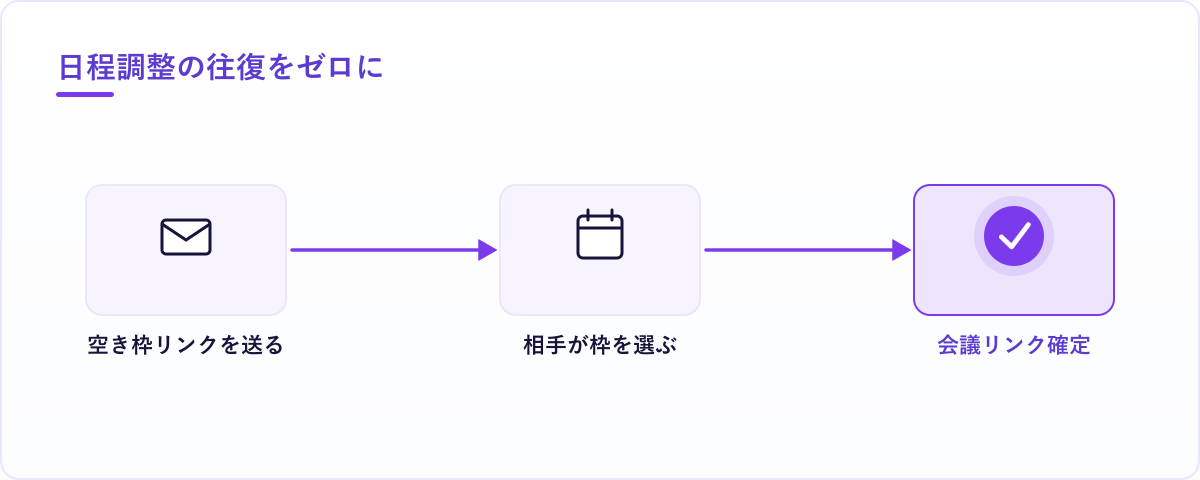
打ち手はシンプルで、候補を出し合うのをやめることです。自分の空いている枠だけを相手に見せ、相手はその中から選ぶだけ。選ばれた瞬間に予定が確定し、会議のリンクまで自動で付いてくる。相手がやることは「空いている枠から1つ選んで押す」だけになり、考える負担も、文章を書く手間も消えます。選択肢を絞って相手の決める負担を下げるほど、人は早く決められる。これは予約フォームの設計で、相手の迷いを減らす定番の考え方です。人が判断すべきなのは「会うかどうか」だけで、「何日の何時か」の調整は機械の仕事に回せます。
日程調整まわり:仕組み化の前と後(月・中小企業のよくある規模での試算)
ここが肝
この「浮く時間」は、候補を考えてメールを書く時間だけではありません。返信を待つ間に止まっていた案件が動き出すこと、当日に「会議リンクどこだっけ」と探す手間が消えることも含めての目安です。
向いている会社・向きにくい会社
向いているのは、社外の人と会う約束が多い会社です。商談、面談、問い合わせ後の打ち合わせ、士業・コンサルなどの相談予約。こうした「相手と日時をすり合わせる」場面が日常的にある会社ほど、往復が消える効果は大きくなります。すでに Google カレンダー(または Outlook の予定表)を使っているなら、土台はそろっているので、すぐに乗せられます。
逆に、社外との打ち合わせがほとんどなく、予定は社内のメンバーだけで決まる会社では、伸びしろは小さめです。それでも「自分の空き枠を相手に見せる」予約ページを1つ持っておくと、たまの来客対応や採用面接の調整がぐっとラクになります。
1分の無料セルフ診断:5つの質問に答えるだけで、時間と人件費の変化の目安が出ます。
具体的に、どう仕組みにするか
日程の往復をゼロにする3ステップ
- 1予約ページのリンクを送る候補を文章で書く代わりに、「空き枠から選べるページ」のリンクを1本送るだけにします。
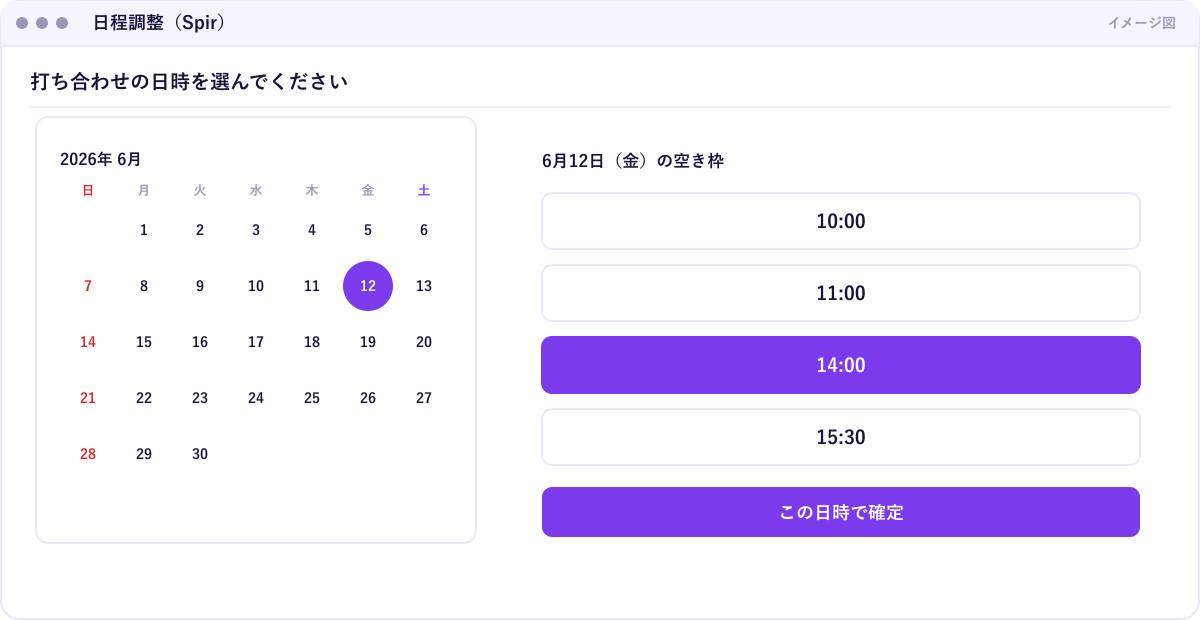
- 2相手が空き枠を選ぶカレンダーと連動した「今あいている枠」だけが表示され、相手は1つ選んで押すだけ。
- 3確定+会議リンクが自動で付く選んだ瞬間に双方のカレンダーへ登録され、Google Meet のURLも自動で発行されます。
- 自分のカレンダーと予約ページをつなぐ:使っている Google カレンダー(や Outlook の予定表)と予約ツールを連携します。これで「すでに予定が入っている時間は、予約枠として表示されない」状態になり、ダブルブッキングが構造的に起きなくなります。
- 「会ってよい枠」のルールを決める:何曜日の何時から何時まで予約を受けるか、1件あたり何分か、移動や準備のために予定の前後に何分あけるか。こうした条件を最初に設定します。ここを決めておくのが肝で、あとは機械がこのルール通りに枠を出し続けてくれます。
- 予約ページのリンクを送る:日程の候補をメールに書く代わりに、予約ページのリンクを1本送るだけにします。問い合わせへの自動返信メールにこのボタンを仕込んでおけば、相手は問い合わせた直後にそのまま予約まで進めます。
- 相手が空き枠から選ぶ:相手に見えるのは「今あいている枠」だけ。その中から都合のよい1つを選んで押すだけで終わりです。候補を考える、文章を書く、返信を待つ。この往復がまるごと消えます。
- 確定とリンク発行が自動で起きる:選ばれた瞬間に、双方のカレンダーへ予定が登録され、オンラインなら Google Meet のURLも自動で発行されて予定に貼られます。当日に「会議リンクはどこだっけ」と探す手間もなくなります。
肝心なのは、2の「会ってよい枠のルール」を最初にきちんと言葉で決めておくことです。ここが曖昧だと、出したくない時間に予約が入ったり、移動が間に合わない予定が重なったりします。逆に一度決めてしまえば、あとは仕組みがぶれずに同じ判断を繰り返してくれます。
実際に、どの道具を使うのか
ここは具体名で踏み込みます。日程調整の自動化は「①予約ページを出す → ②カレンダーと連動させる → ③会議リンクを自動発行する」の3つに分かれ、それぞれに向く道具があります。
①予約ページ(空き枠の提示)
中心になるのが Spir(スピア・自分やチームの空き枠だけを相手に見せて予約を確定できる、日本製の日程調整ツール) です。複数人の予定を重ねて「全員が空いている枠」だけを出せるので、社内の担当者が複数いる商談でも調整がまとまります。海外でも広く使われている定番として Calendly(カレンドリー・予約ページを作れるツール) もあり、英語圏の相手とのやりとりが多い場合に向きます。「相手にメールアドレスを聞かず、まずページを見てもらって選んでもらう」という入口を作るのが、この①の役割です。
②カレンダーとの連動(ダブルブッキング防止)
Google カレンダー または Microsoft の Outlook 予定表 につなぐのが基本です。予約ツールは連動したカレンダーを見て「すでに埋まっている時間」を自動で予約枠から外すので、二重予約が起きません。すでに会社で Google Workspace を使っているなら Google カレンダー、Microsoft 365 中心なら Outlook、という具合にふだん使っている方に合わせるのがいちばん無理がありません。
③会議リンクの自動発行(オンライン会議)
Google Meet(グーグル ミート・Google 製のオンライン会議ツール。Google カレンダーの予定に自動でリンクを付けられる) が、Google カレンダーと同じ世界の中で動くので相性がよく、予約が確定した瞬間にURLまで付きます。チャットツールに Zoom(ズーム) や Microsoft Teams(チームズ) を使っている会社なら、予約ツール側でそちらを発行先に指定することもできます。ふだんの会議でどれを使っているかで選ぶのがコツで、わざわざ新しい会議ツールを増やす必要はありません。
この仕組みに使う主なツール(例)と、それで得られること
- ASpir / Calendly(予約ページ)候補を出し合う代わりに、空き枠だけを相手に見せて選んでもらいます。
- BGoogle カレンダー / Outlook(連動)埋まっている時間を自動で予約枠から外し、ダブルブッキングを防ぎます。
- CGoogle Meet / Zoom / Teams(会議リンク)予約が確定した瞬間に会議URLが自動で発行され、予定に貼られます。
つまずきやすい点
- 空き枠を広げすぎる:「いつでもどうぞ」と全部をあけてしまうと、移動が間に合わない予定や、集中したい時間にまで予約が入ります。受付時間・1件あたりの長さ・予定の前後にあける時間を最初に決めておくのが肝です。
- 複数のカレンダーをつなぎ忘れる:個人の予定が別のカレンダーに入っていると、その時間を「空き」と判定して予約が入り、ダブルブッキングが起きます。予定が入りうるカレンダーは全部連動させておきます。
- オンラインと対面の予約を混ぜる:オンライン面談と来社では準備も移動も違います。「オンライン相談」「ご来社」のように予約の種類を分け、それぞれにルールを設定しておくと、当日に慌てません。
- リンクを送って終わりにしない:予約ページのリンクは、問い合わせの自動返信メールや署名、名刺のQRなど、相手が会いたいと思った瞬間に目に入る場所に置いてこそ使われます。送る手間すら仕組みに乗せるのがゴールです。
よくある質問
Q. 予約ページに、自分の予定の中身まで相手に見られませんか? A. 見られません。予約ツールが相手に見せるのは「あいている/埋まっている」という空き状況だけで、予定の件名や相手の名前といった中身は相手側に表示されません。社内の機密にあたる予定の詳細は社内のカレンダーに置いたまま、外の人には空き枠という必要な範囲だけを見せる、という線引きになります。
Q. 相手がツールに不慣れでも使えますか? A. 相手の操作は「届いたリンクを押して、出てきた枠から1つ選ぶ」だけで、アカウント登録も不要なことがほとんどです。むしろメールで日程を文章にして返信するより手数が少なく、ITに不慣れな相手でも迷いにくいのが利点です。電話やメールでの調整を希望する相手には、これまで通りの方法も残しておけば、無理に切り替える必要はありません。
Q. すでに使っているカレンダーや会議ツールを変えないといけませんか? A. 基本は変えなくて大丈夫です。予約ツールは、いま使っている Google カレンダーや Outlook、Google Meet や Zoom にあとから「つなぐ」形で動きます。新しい会議ツールに乗り換えるのではなく、今あるものをつなぎ直すだけで、日程の往復だけを消せます。
なお、この記事の数値は、特定の実在企業の事例ではなく、現場でよく見る状況を組み立てた代表的なケースです。御社に当てはめた目安は、診断で出すのがいちばん近くなります。
日程調整は、1回1回は数分でも、返信を待つ間に案件が止まり、往復のうちに相手の熱が冷めていくという形で、時間以上のものを静かに削っている業務です。空き枠だけを見せて、選ばれた瞬間に会議リンクごと確定する仕組みにすれば、社員は「いつ会うか」のやりとりから解放され、本来やるべき提案の準備や、相手との中身の話に時間を使えます。御社のどの予定調整から手をつけると時間が浮きそうか、まずは目安を出してみませんか。
1分の無料セルフ診断:5つの質問に答えるだけで、時間と人件費の変化の目安が出ます。


