
「今月の売上って、結局いくらだっけ」。会議でそう聞かれて、その場で答えられず「あとで調べます」と返した経験はないでしょうか。会計ソフトにログインし、期間を指定し、欲しい切り口に並べ替えて、ようやく数字が出る。聞かれてから調べるので、数字はいつも数日遅れ、打てる手も後手に回ります。
ここは道具の組み合わせで、聞かれた瞬間に画面を見れば答えられる状態にできます。freee(フリー・クラウド会計ソフト) の会計データを Looker Studio(ルッカースタジオ・Google 製の無料の可視化ツール) に直接つなぎ、月次・取引先別・サービス別の売上が常に最新で表示されるダッシュボードにする。本記事では、データソースの設定からKPIの絞り方まで、どの工程でどのツールを使うか具体名で紹介します。
1分の無料セルフ診断:5つの質問に答えるだけで、時間と人件費の変化の目安が出ます。
結論:数字は「調べるもの」でなく「常に出ているもの」にできる
経営の数字を出す作業は、頭を使う仕事のようでいて、その大半は毎回まったく同じ手順です。ログインして、期間を指定して、切り口で並べ替える。ここは決まった作業なので、機械にやらせて「いつ見ても最新が出ている画面」に置き換えられます。人がやるべきなのは、その数字を見て次の手を考えることだけ。「数字を作る」と「数字を読む」を分け、前者を自動に寄せるのが要点です。
肝は、会議の場で報告するために集計するという発想をやめることです。ダッシュボードが常に最新なら、報告のための準備作業そのものが消えます。
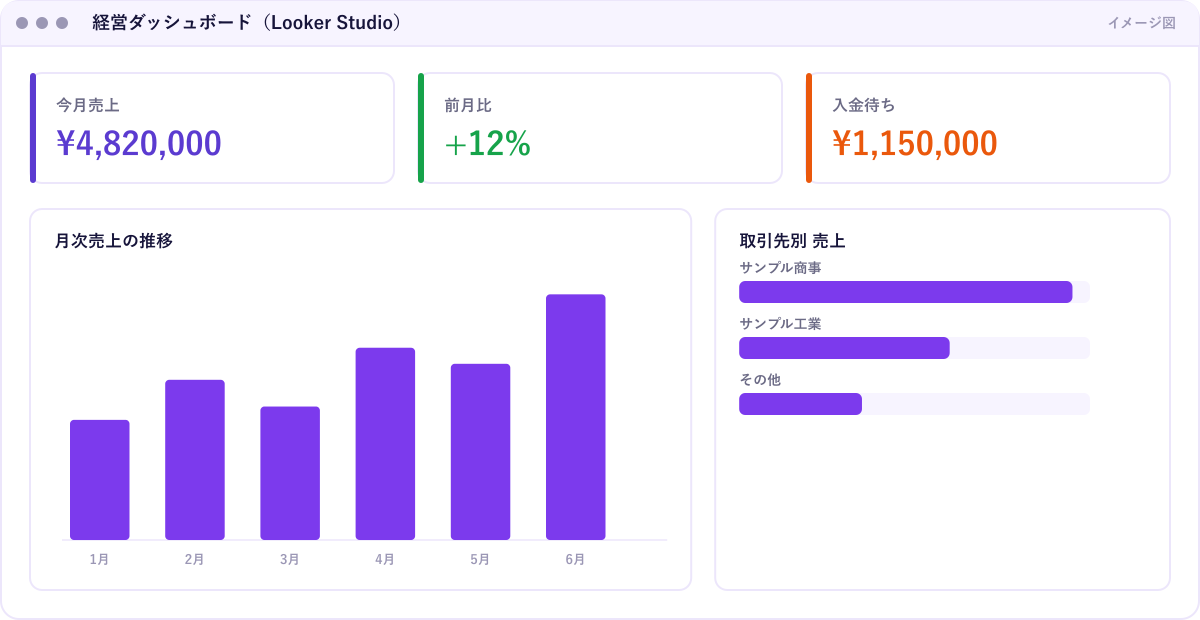
数字が遅れるほど、判断も遅れます。先に「常に出ている状態」を作っておくほうが、結局は速くて安全です。
経営数字の集計・報告まわり:仕組み化の前と後(月・中小企業のよくある規模での試算)
向いている会社・向きにくい会社
向いているのは、会議や面談のたびに数字を聞かれ、そのたびに調べている会社です。経営会議で売上・粗利・入金状況を報告している、取引先別やサービス別で「どこが伸びているか」を把握したい。こうした会社ほど、常に最新のダッシュボードがあれば報告準備が丸ごと消えます。すでに freee などの会計ソフトを使っているなら、データの取り出し口があるので相性が良いです。
逆に、数字を見る機会がほとんどない・一人で頭に入っている会社では、効果は限定的です。それでも「前月比だけは常に見えるようにする」といった一点突破なら、判断の早さに直結します。
1分の無料セルフ診断:5つの質問に答えるだけで、時間と人件費の変化の目安が出ます。
具体的に、どう仕組みにするか
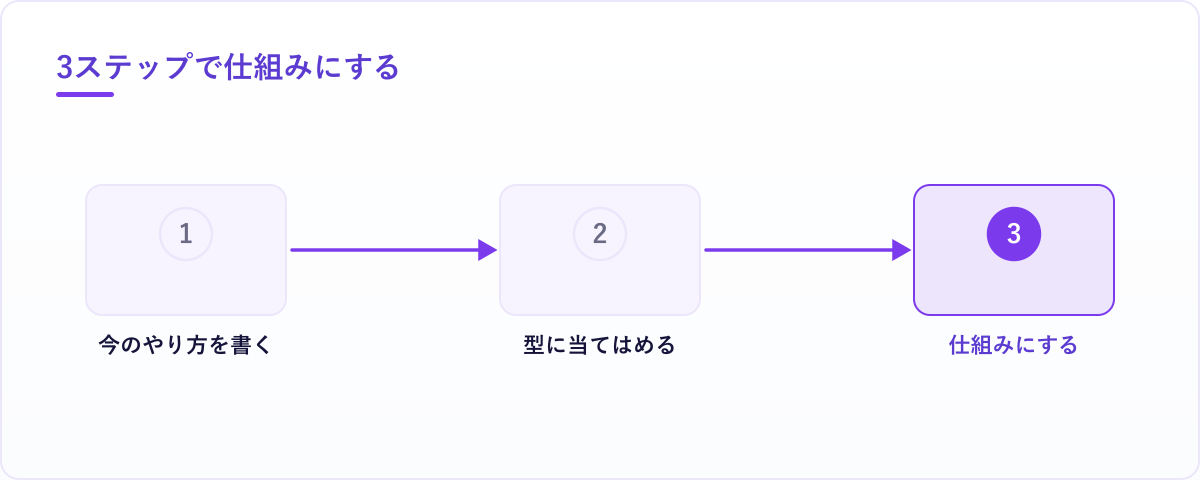
経営ダッシュボードを作る3ステップ
- 1会計データにつなぐfreee の会計データを、Looker Studio がいつでも読み取れる状態にします。
- 2見るKPIを3つに絞る「今月売上」「前月比」「入金待ち」など、判断に直結する指標だけに絞ります。
- 3自動更新で常に最新にデータが更新されれば画面も最新に。報告のための集計作業がなくなります。
- 会計データにつなぐ:freee の売上・入金などのデータを、Looker Studio から読み取れる形で接続します。ここが土台です。
- 見たい切り口を決める:月次・取引先別・サービス別など、経営判断に使う「並べ方」を最初に決めます。後から足せますが、最初に主軸を1つ決めると迷いません。
- KPIを3つに絞る:画面の上段に置く指標を3つだけ選びます。多すぎると誰も見なくなるので、絞ることが設計の肝です。
- グラフと表を並べる:KPIカードの下に、月次推移のグラフと取引先別の内訳を置きます。経営者が見たい順に上から並べます。
- 自動更新を設定する:データが更新されたら画面も最新になるようにします。これで「聞かれてから調べる」がなくなります。
実際に、どの道具を使うのか
ここは具体名で踏み込みます。工程は「会計データの取り出し → ダッシュボードへの接続 → 指標の設計 → 自動更新」に分かれ、それぞれに向く道具があります。
数字の出どころ(freee)
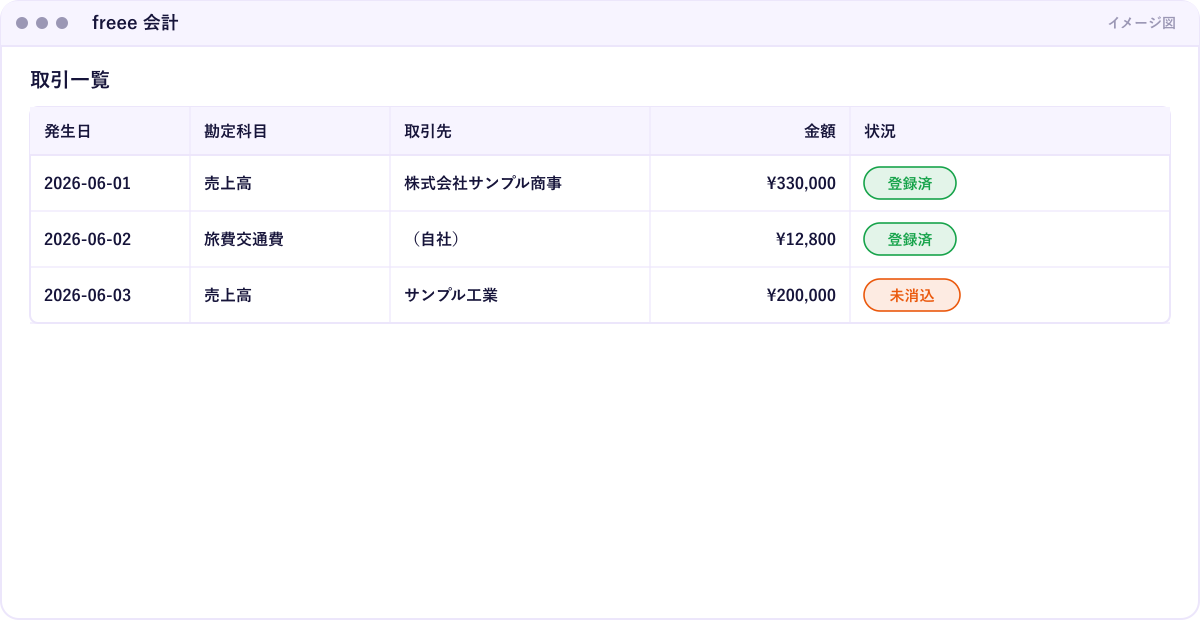
数字の出どころは freee(フリー・クラウド会計ソフト) が定番です。日々の取引・売上・入金が freee に集まっていれば、それがそのままダッシュボードの元データになります。freee には会計データを外部から取り出す口(API・他のソフトとデータを受け渡しする仕組み)が用意されているので、「毎月ログインして CSV を落とす」手作業そのものをなくせます。マネーフォワード クラウドを使っている会社も、同様にデータの取り出し口があります。
つなぐ先(Looker Studio)
経営者が見る画面は、無料で使える Looker Studio(ルッカースタジオ・Google 製の可視化ツール) が手軽です。Looker Studio は「データソース」という設定で外部のデータにつなぎます。freee と Looker Studio を直接つなぐ専用コネクタを使うか、いったん Google スプレッドシート に freee のデータを取り込んでからそれを読ませる方法が安定します。スプレッドシートを経由すると、計算の途中経過を目で確認できるので、最初はこちらが事故が少ないです。
重い集計が必要になったら(Google Apps Script / BigQuery)
取引件数が増えて毎回の集計が重くなったら、Google Apps Script(GAS・表計算を自動で動かす Google 製の無料の仕組み) で freee のデータを定時に取り込んで整える、大量データなら BigQuery(ビッグクエリ・Google のデータ集計基盤) に寄せる、という広げ方があります。ただし最初からここまでは要りません。小さく始めて、必要になってから足すのが現実的です。
ここが肝
道具より先に、見るKPIを3つに絞ること。指標を盛り込むほど画面は立派になりますが、立派なダッシュボードほど誰も見なくなります。「判断に直結する3つ」に絞るほど、毎日見る習慣がつきます。
見るべきKPIを3つに絞る(ダッシュボードの設計)
ダッシュボードづくりで一番つまずくのは、道具の設定ではなく**「何を見るか」を決められないこと**です。あれもこれもと並べた結果、情報が多すぎて結局誰も開かなくなる。これがよくある失敗です。
経営判断に直結するのは、たいてい次の3つに収まります。①今月売上(今、どれだけ立っているか)②前月比・前年同月比(伸びているか落ちているか)③入金待ちの残高(売上は立っても、入っていなければ資金は回らない)。この3つを画面の上段に大きく置き、その下に「取引先別」「サービス別」の内訳を添えると、ほとんどの会議はこの一枚で足ります。
絞る基準はシンプルで、**「その数字を見て、来週の行動が変わるか」**です。見ても行動が変わらない数字は、ダッシュボードから外して構いません。指標は後からいくらでも足せるので、最初は欲張らず3つから始めるのが結局いちばん早く回ります。
つまずきやすい点
- 指標を盛り込みすぎる:見たい数字を全部載せると、誰も開かない画面になります。上段は3つまで、と決めて始めます。
- いきなり直結を狙う:freee と Looker Studio をいきなり直結させると、つまずいたとき原因が見えません。最初はスプレッドシートを経由させ、途中の数字を目で確認できる形が安全です。
- 更新のタイミングを決めていない:「常に最新」と言っても、実際には更新の間隔があります。日次なのか、締めの翌営業日なのかを決めておかないと、「いつの数字か分からない」状態になります。
よくある質問
Q. freee と Looker Studio は、どうやってつなぐのですか? A. Looker Studio の「データソース」設定から、freee 用のコネクタを選んでつなぐ方法と、いったん Google スプレッドシートに freee のデータを取り込んでからそれを読ませる方法があります。最初は後者のほうが、途中の数字を確認できるぶん事故が少ないです。御社のデータ量や更新頻度に合わせて選びます。
Q. ダッシュボードは、どのくらいの頻度で最新になりますか? A. つなぎ方によります。スプレッドシート経由なら、取り込みを動かしたタイミングで更新されます。日次で自動更新する、締めの翌営業日にまとめて更新する、など運用に合わせて間隔を決められます。「いつ時点の数字か」を画面に表示しておくと、見る人が迷いません。
なお、この記事の数値は、特定の実在企業の事例ではなく、現場でよく見る状況を組み立てた代表的なケースです。御社に当てはめた目安は、診断で出すのがいちばん近くなります。
「今月の売上、いくらだっけ」を毎回調べているうちは、数字はいつも遅れ、判断も後手に回ります。会計データを常に最新のダッシュボードにつないでおけば、社員は集計や報告準備から解放され、経営者は数字を見て次の手を考えるという本来の仕事に時間を使えます。御社のどの数字から見えるようにすると判断が速くなりそうか、まずは目安を出してみませんか。
1分の無料セルフ診断:5つの質問に答えるだけで、時間と人件費の変化の目安が出ます。


