
「在庫管理の画面を開いて、同じ項目を入力して、同じボタンを押す」。受発注ポータル、専門家サイト、行政の申請画面。毎日決まったブラウザ操作のくりかえしに、気づけば一日数十分が溶けています。「RPA(業務自動化ツール)を入れれば」とは聞くものの、難しそう・高そうで手が出ない。この感覚はよくあるものです。実はいま、いつも開いているログイン済みのChromeを、そのままAIに操作させるやり方が現実的になっています。具体的には、Claude in Chrome(クロード・イン・クローム・Chrome拡張でAIが今のブラウザを見て操作する) や、Windowsに無料で同梱される Power Automate Desktop(パワーオートメイトデスクトップ・決まった画面操作の録画再生に強いMicrosoft製ツール) です。
この方式の安心なところは、IDやパスワードを別のサービスに預けなくていい点です。あなたがすでにログインしているChromeを、AIがそのまま操作するだけ。認証情報をどこかに登録する必要がありません。本記事では、ブラウザ自動化の2つの系統と、どの工程でどのツールを使うか、そして「ここから先は人が押す」という安全の線引きまでを具体名で紹介します。
1分の無料セルフ診断:5つの質問に答えるだけで、時間と人件費の変化の目安が出ます。
結論:くりかえしの「ブラウザ仕事」はAIに渡せる
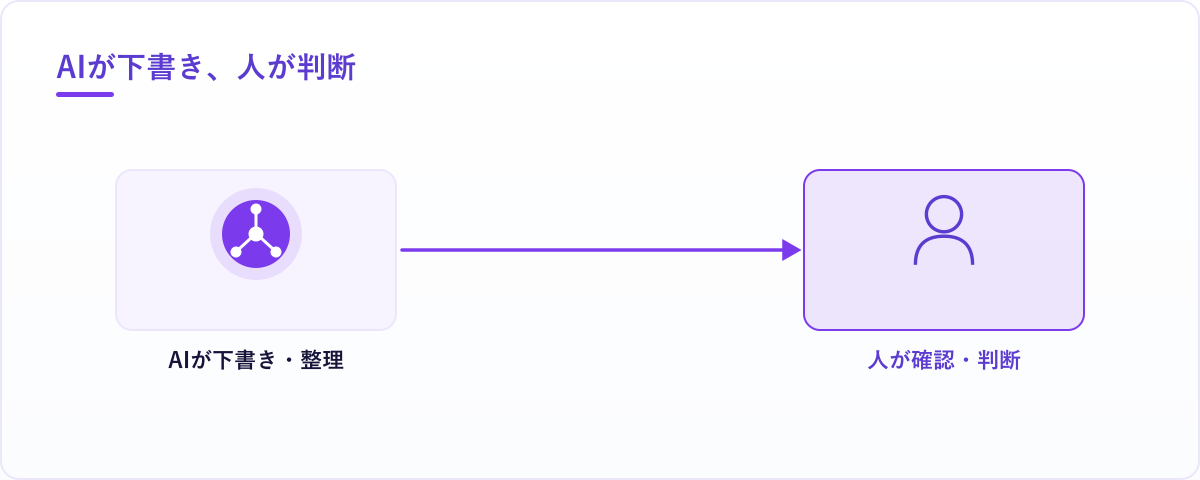
毎日同じ画面に同じ入力をする作業は、頭を使う仕事のようでいて、その大半は決まった手順の反復です。画面を開く、値を入力する、一覧を読み取って転記する。ここはAIや自動化が得意な領域です。人がやるべきなのは、最終的に送るかどうかの判断だけ。「全部を自動で最後まで」ではなく、作業はAIに、確定は人にと分けるのが現実的です。
この反復作業を放っておくと、社員の時間が静かに削られるだけでなく、手作業ゆえの打ち間違い・転記ミスも積み上がります。1件あたりは数分でも、毎日・全員ぶんを足すと無視できない量になります。先に仕組みにしておくほうが、結局はラクで安全です。
毎日のブラウザ作業:仕組み化の前と後(月・中小企業のよくある規模での試算)
向いている会社・向きにくい会社
向いているのは、同じ管理画面に毎日くりかえし入力・転記する作業が定常的にある会社です。在庫や受発注の管理画面、取引先のポータル、各種の申請画面。いずれも画面と手順が毎回ほぼ同じで、件数がそれなりにあるほど効果が出ます。Excelや別システムからの転記が多い会社も、その橋渡しを自動化できるので有利です。
逆に、操作のたびに画面も手順もバラバラで、毎回その場で考えるような作業は、自動化に向きにくい部分です。それでも「毎日の決まった一覧チェックだけ任せる」といった部分的な使い方なら、十分に時短になります。まずは一番くりかえしている1画面から始めるのが定石です。
1分の無料セルフ診断:5つの質問に答えるだけで、時間と人件費の変化の目安が出ます。
具体的に、どう仕組みにするか
ブラウザ仕事を仕組みにする3ステップ
- 1くりかえしを1つ選ぶ毎日いちばん多くくりかえす1画面・1作業を決めます。まずは小さく一点突破。
- 2手順を覚えさせる録画するか、言葉で指示して、AI・ツールに操作の流れを覚えさせます。
- 3確定だけ人が押す入力や読み取りは自動。送信・申込などの最後のボタンだけ人が確認して押します。
- いちばんくりかえす作業を1つ選ぶ:毎日・毎回くりかえしている画面を1つに絞ります。あれもこれもより、効果の大きい1点から。
- 手順を覚えさせる:従来型なら操作を録画、AI型なら「この画面で◯◯を入力して」と言葉で指示します。
- 入力・転記・読み取りを自動で回す:選んだ画面の定型入力や一覧の読み取り・転記を、人の手を離れて実行させます。
- 最後の確定は人が押す:送信・申込・公開といった取り返しのつかないボタンは、人が中身を確認してから押します。
- 慣れたら2つ目へ広げる:1つ目が安定して回り出したら、次にくりかえしの多い画面へ同じ型を広げます。
実際に、どの道具を使うのか
ここは具体名で踏み込みます。ブラウザ操作の自動化には、大きく2つの系統があります。「画面と手順が毎回まったく同じ」なら従来型のRPA、「画面が時々変わる・途中で簡単な判断が要る」ならAI型。この見極めが、道具選びの軸になります。
従来型RPA(決まった画面の決まった手順を録画・再生)
画面も手順も毎回まったく同じなら、操作を一度録画して再生するRPAが向きます。代表は、Windowsに無料で同梱されていて導入のハードルが低い Power Automate Desktop(パワーオートメイトデスクトップ・Microsoft製)、そして大規模な業務自動化の定番である UiPath(ユーアイパス) です。少数の決まった作業から始めるなら、追加費用なく試せる Power Automate Desktop が入りやすい選択肢です。
AI型(少し画面が変わっても、意味をくんで操作する)
画面のレイアウトが時々変わる、途中で簡単な判断が要る。そんな作業にはAI型が向きます。Claude in Chrome(クロード・イン・クローム) はChrome拡張として、AIがいま開いているブラウザを見て操作します。Codex(コーデックス・OpenAIの開発支援AI) は、ログイン済みのChromeをそのまま操作させられるのが特徴です。こうしたブラウザ操作AI(指示文で画面を操作するタイプ)は、「録画した通り」ではなく「指示の意味」で動くので、画面の小さな変化に強いのが利点です。
どう使い分けるか
ここが肝
「画面と手順が毎回まったく同じ」なら従来型RPA(まずは無料の Power Automate Desktop が入りやすい)。「画面が時々変わる・途中で簡単な判断が要る」ならAI型(Claude in Chrome / Codex)。迷ったら、いちばんくりかえす1作業がどちらかで決めます。
なお Head High 自身も、ログイン済みのChromeをそのままAIに操作させて、フォームの定型入力や画面の読み取り確認を自動化しています。ただし「下書き保存まで」「読み取りだけ」に限定し、送信や公開の確定ボタンは人が押す運用にしています。この線引きが、安全に任せるための要です。
安全に任せるための線引き
ここが本記事のいちばん大事なところです。ブラウザ操作の自動化は便利ですが、何を任せて何を任せないかを先に決めておかないと、誤操作や誤送信のリスクがあります。Head High が実際に守っている運用ルールを、平易な形でそのまま共有します。
守っている4つの線引き
① 自動化に向くのは読み取り・転記・下書き・定型入力まで。② 公開・送信・申込・支払い・削除の「確定ボタン」は人が押す。③ ログイン済みのChromeを使う方式は便利だが、勝手に最後まで実行させない設計(人が最終確認)にする。④ 自動化の前に、各サービスの利用規約(自動操作の可否)を確認する。
とくに②が肝です。入力や転記をAIに任せても、取り返しのつかないボタンだけは人が押す。こう分けておけば、万一の打ち間違いや誤った宛先での送信を、最後の確認で止められます。ログイン済みのChromeを使う方式はIDやパスワードを別ツールに預けずに済む利点がありますが、その分「うっかり最後まで実行」を防ぐ設計が欠かせません。
つまずきやすい点
- いきなり全部を自動で最後まで回そうとする:まずは「下書き・読み取りまで」に区切ると安全に立ち上がります。確定は人、が基本形です。
- 画面が変わるのに録画型を選ぶ:レイアウトが時々変わる画面に従来型RPAを当てると、画面が変わるたびに止まります。変化があるならAI型が向きます。
- 利用規約を確認しない:サービスによっては自動操作が制限されています。始める前に各サービスの規約を確認します。
よくある質問
Q. IDやパスワードを、AIやツールに預けることになりませんか? A. いつものログイン済みChromeをそのまま操作させる方式なら、認証情報を別サービスに登録する必要はありません。あなたがすでにログインした画面を、AIがそのまま操作するだけです。
Q. 知らないうちに送信や申込までされてしまわないか不安です。 A. 送信・申込・支払いといった「確定ボタン」は人が押す設計にできます。AIに任せるのは入力・転記・読み取り・下書きまで、と線引きすれば、最後の確認は必ず人の手に残ります。
迷ったら
まずは「いちばんくりかえす1画面」を、確定ボタンは人が押す前提で任せてみる。あれもこれもより、小さく1点から始めるのが、いちばん失敗しません。
Q. RPAとAI型、結局どちらを選べばいいですか? A. 画面と手順が毎回同じなら従来型RPA(無料の Power Automate Desktop が入りやすい)、画面が時々変わる・途中で判断が要るならAI型(Claude in Chrome など)です。いちばんくりかえす1作業で見極めるのが近道です。
なお、この記事の数値は、特定の実在企業の事例ではなく、現場でよく見る状況を組み立てた代表的なケースです。御社に当てはめた目安は、診断で出すのがいちばん近くなります。
毎日くりかえす「同じ画面・同じ入力」のブラウザ仕事は、社員の時間を地味に削っているのに、いちばん仕組みにしやすい業務のひとつです。その時間が浮けば、社員は本来やるべき仕事に向かえます。人件費がムダなく活きる状態です。御社のどの画面から手をつけると時間が浮きそうか、まずは目安を出してみませんか。
1分の無料セルフ診断:5つの質問に答えるだけで、時間と人件費の変化の目安が出ます。


