
「会社のサイトに、もう少し動きのある素材を入れたい。でも動画なんて、外注すれば数十万、自分で撮るには機材も時間もない」。これは、中小企業の経営者からよくいただく相談です。トップページの背景がずっと静止画のままで、なんとなく物足りない。けれど動画と聞くと、とたんに「大ごと」に感じてしまう。ここで止まっている方は少なくありません。
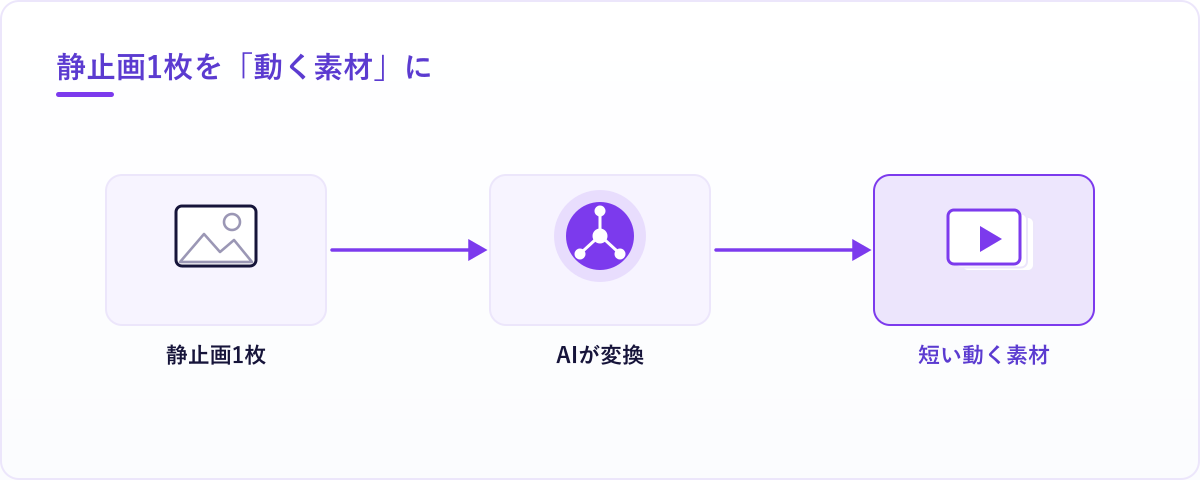
結論から言うと、いまは静止画1枚から、短い動画(数秒のループや、ゆっくり動く背景)をAIで作れるようになりました。撮影も編集ソフトも要らず、試すだけなら無料の範囲で、その日のうちに形になります。「動画=費用も時間もかかる」という思い込みのせいで、この選択肢を見落としているのは、もったいないことです。
この記事では、まず何ができるのかを整理し、実際に試作する流れと、**商用で使う前に必ず確認したい「権利と利用条件」**まで、初めての方にも分かるようにお伝えします。
「自社サイトのどこに動きを足すと訪問者の目を引くか」から相談したい方は、1分の無料セルフ診断で、まず今の課題の目安を出すところから始められます。
会社サイトに「動く素材」を、無料で試作できる時代になった
少し前まで、サイトに動画を入れるには、撮影するか、素材サイトで買うか、制作会社に頼むかしかありませんでした。どれも、お金か時間か、その両方がかかります。
ところがいま、手元にある静止画(写真やイラスト)を1枚渡すだけで、それをもとに短い動画を生成してくれるAIが出てきました。たとえば、すでにサイトで使っている1枚の写真を、ゆっくり光が流れるような数秒のループ動画に変える、といったことができます。新しく撮り直す必要はありません。
ここで使う道具を、先に2つだけ挙げておきます。
- Higgsfield(ハイグスフィールド・複数の動画生成AIを1か所からまとめて使えるサービス)。いろいろなAIを別々に契約しなくても、ここから試せるのが入り口として楽です。
- Kling(クリン・静止画から自然な動きの動画を作るのが得意な、高品質な動画生成AIモデル)。Higgsfield の中から、この Kling を選んで動画を作る、という使い方になります。
ここが肝
「動画を撮る・編集する」のではなく、「静止画1枚を渡して、短い動く素材を作ってもらう」。これだけなら、無料の範囲で・その日のうちに試せます。まずは1本、試作してみるのが分かりやすい入り口です。
大げさな機材も、編集の知識も要りません。まず1本、無料の範囲で試して「これは使えそうか」を自分の目で確かめる。そこから始めるのが、いちばん現実的です。
どんな場面に向く・向きにくい
便利だからといって、どんな動画にも向くわけではありません。向く使い所と、向きにくい使い所を先に分けておくと、無駄な期待をせずに済みます。
向いているのは、短くて・繰り返し流れても気にならない素材です。具体的には次のようなものです。
| 向き | 例 | |
|---|---|---|
| 向いている | 短い/ゆっくり動く/繰り返し流れてよい | トップページの背景にうっすら流れるループ・ブログのアイキャッチ(記事の顔になる1枚)に少し動きを足す・装飾的な背景 |
| 向きにくい | 長い/正確さが要る/中身を見せる必要がある | 商品の使い方を正確に見せる説明動画・社長や社員が話す動画・数字や文字をきちんと見せたい説明素材 |
向きにくいものを無理にAIで作ろうとすると、かえって不自然になったり、伝えたいことが伝わらなかったりします。「雰囲気を出す短い素材」はAIで試作、「中身を正確に伝える動画」は別の手段で。この線引きをしておくと、外しません。
「自社サイトのどこに動きを足すと訪問者の目を引くのか、そもそも何を見直すべきか」は、業種と課題を選ぶだけの無料セルフ診断で目安を出せます。
静止画から動画を作る流れ
実際の試作は、大きく次の流れで進みます。難しい操作はありません。
静止画1枚から、動く素材を試作するまで
- 1静止画を1枚用意して入れるサイトで使っている写真やイラストを、そのまま元素材として渡す
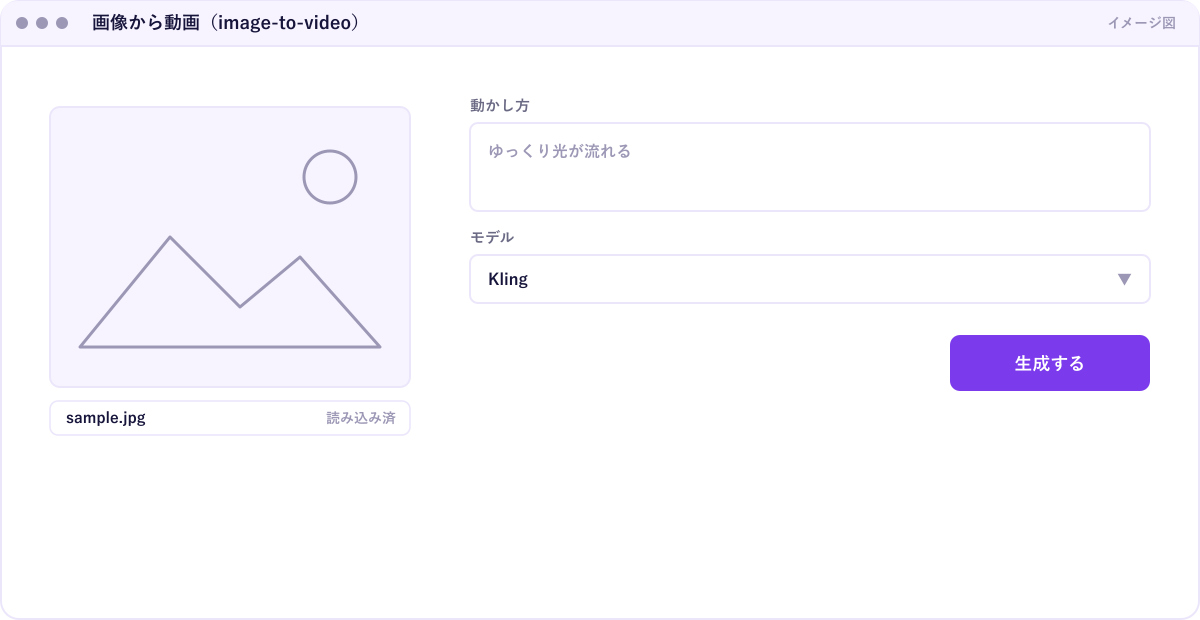
- 2「画像から動画」を選んで指示するHiggsfield で image-to-video(画像から動画)を選び、「どう動かしたいか」を短い言葉で伝える
- 3Kling を選んで生成する動画のモデルとして Kling を選び、数秒の素材を作ってもらう
- 4サイトに組み込んで確かめるできた短い動画を背景やアイキャッチに置いて、実際の見え方を確認する
ポイントは、2の指示を欲張らないことです。「ゆっくり光が流れる」「わずかに揺れる」くらいの、控えめな動きのほうが、サイトの背景としては馴染みます。激しく動かそうとすると、不自然さが出やすくなります。
組み込み自体も、難しくありません。できた短い動画は、サイトの背景やアイキャッチとして、ふつうの画像と同じ感覚で置けます(技術的には <video> という、動画を埋め込むための部品を使います)。まずは試作した1本を実際のページに置いて、「うるさくないか」「重くないか」を自分の目で確かめる。ここまでが試作の一区切りです。
商用で使う前に確認すること:「無料枠は試作専用」と考える
ここが、この記事でいちばんお伝えしたい部分です。便利さに飛びつく前に、必ず立ち止まってほしいところです。
無料で試せる、というのはあくまで「試作(お試し)」のための範囲であることがほとんどです。無料枠には、たいてい次のような制限があります。
- 生成した動画に**ウォーターマーク(透かしのロゴや文字)**が入る
- 商用利用(会社の宣伝・サイト掲載など、ビジネス目的での使用)に条件がある、または無料枠では認められていない
- 作れる本数や長さ、画質に上限がある
注意
無料枠は「使えそうか試す」ための範囲です。実際に会社サイトへ公開して使うなら、有料プランへの切り替えや、その動画を商用で使ってよいかの確認が要る場合があります。「無料で作れたから、そのまま会社の宣伝に使える」とは限りません。
そして、もう一つ大事なのが**「作った動画を、社外に公開してよいか」の線引き**です。試作で使った元の写真に、社外秘のものや、お客様・取引先が写っているものが混じっていないか。生成した素材を会社サイトという「社外に見える場所」に出してよいか。ここを分けて考える習慣が、安心して使うための土台になります。
お客様が写ったもの
無料枠の透かし入り試作
社外秘を含まない
正式プランで生成
権利や商用利用の条件は、サービスによって違い、しかも更新されます。だから、「このサービスで作った動画を、自社サイトで商用に使ってよいか」は、必ずそのサービスの公式の利用規約(一次ソース)で確認する。これを習慣にしてください。ネットの又聞きや、この記事を含めた解説だけで判断しないことが大事です。私たち自身も、社内で試作するときは「これは試作専用」「公開して本番で使うなら、有料プランと利用条件の確認をしてから」と、段階を分けて進めています。
つまずきやすい点
実際に試すとき、初めての方がつまずきやすいのは、次のようなところです。
- 動きを欲張りすぎる:激しく動かそうとすると不自然になります。背景やアイキャッチは「わずかに動く」くらいがちょうどよいです。
- 元の静止画の質が低い:ぼやけた画像を入れると、動画もぼやけます。元素材はきれいなものを選びます。
- 無料枠のまま本番に使ってしまう:透かしが入ったり、商用条件に触れたりします。本番化は必ず条件を確認してから。
- 重くしてサイトが遅くなる:動画はファイルが大きくなりがちです。サイトに置くときは、軽くする調整が要ります。
どれも、**「まず試作で確かめる → 本番化は条件と見え方を確認してから」**という段階を踏めば、避けられるものばかりです。
よくある質問
Q. 撮影や動画編集の経験がなくても作れますか? 作れます。静止画を1枚渡して「どう動かしたいか」を短い言葉で伝えるだけです。編集ソフトの操作は要りません。まずは無料の範囲で1本、試してみるのがおすすめです。
Q. 無料で作った動画を、そのまま会社サイトに載せていいですか? そうとは限りません。無料枠は試作(お試し)向けで、透かしが入ったり、商用利用に条件があったりします。会社サイトに公開して使うなら、有料プランへの切り替えや、利用規約での商用条件の確認が要る場合があります。必ず公式の利用規約でご確認ください。
Q. どんな素材に向いていますか? 短く・ゆっくり動く・繰り返し流れてよい素材(トップの背景ループ、ブログのアイキャッチなど)に向きます。商品の使い方を正確に見せる説明動画や、人が話す動画には向きません。
動画素材は「外注して、費用も時間もかける大ごと」だと思い込んでいると、静止画1枚から数秒の素材を作るという、いまの手軽な選択肢を見落としてしまいます。試すだけなら無料の範囲で、その日のうちに形になります。
大切なのは、試作と本番を分けて考えることです。試作で「使えそうか」を確かめ、本番で使うときは権利と商用条件を一次ソースで確認する。この順番さえ守れば、安心して取り入れられます。
「自社サイトのどこに動きを足すと訪問者の目を引くのか、そもそも何から見直すべきか」は、業種と課題を選ぶだけの無料セルフ診断で目安を出せます。費用はかかりません。


